
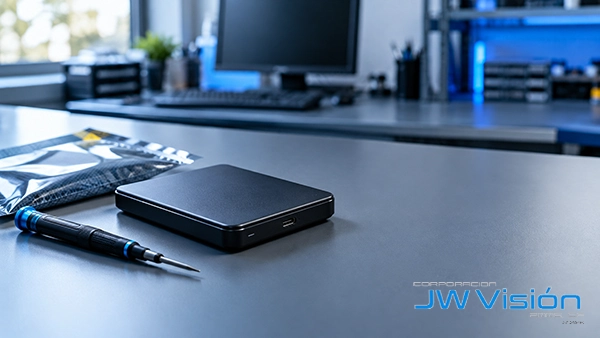
Disco duro no detectado
Enciendes el computador y el disco duro hace un “clic, clic” que nunca antes había hecho. O el equipo arranca, pero el disco simplemente ya no aparece. En ese momento, lo que hagas en los próximos minutos puede marcar la diferencia entre recuperar tu información o complicar mucho su recuperación.
En esta guía aprenderás a distinguir entre un disco duro que hace ruido y un disco duro no detectado, qué revisar de forma segura, qué errores evitar y cuándo conviene acudir a un especialista en recuperación de datos.
Una aclaración rápida de términos: un HDD es el disco duro tradicional, con platos que giran y cabezales que leen los datos; un SSD es una unidad de memoria flash, sin partes móviles. Los ruidos mecánicos de los que hablamos aquí corresponden a los HDD.
Primero, identifica qué está pasando
El sonido (o su ausencia) orienta sobre el tipo de falla. Esta tabla es una guía general, no un diagnóstico:
| Síntoma | Qué suele indicar | Qué hacer |
| Clic repetitivo, como un reloj | Los cabezales no logran ubicar los datos en los platos; casi siempre hay daño físico | Apagar y desconectar de inmediato |
| Pitidos o intentos de arranque sin que el disco gire | Puede haber un problema de energía, de la placa o del motor | Apagar y no insistir |
| Roce o rechinido | Posible contacto entre cabezales y platos, con riesgo para la superficie donde están tus archivos | Apagar de inmediato |
| Sin ruido, pero no aparece | Cable, puerto, controlador, configuración, partición dañada o falla interna | Revisiones seguras (ver más abajo) |
Si el disco hace ruido: apágalo ya
Las fuentes técnicas consultadas coinciden en lo esencial: un disco que hace clic, pitidos o rechinidos casi siempre tiene un problema físico, y mantenerlo encendido puede agravarlo. En cada arranque, los cabezales pueden rozar los platos, que es la superficie donde se guardan tus archivos.
Qué hacer en los primeros minutos
- Apaga el equipo y desconecta el disco. Si es externo, retira el cable USB y el de corriente.
- No lo vuelvas a encender “solo para probar”. Cada encendido de un disco dañado puede sumar daño.
- Manéjalo con cuidado. Guárdalo en una bolsa antiestática o en una caja acolchada, sin golpes ni movimientos bruscos.
- Anota lo ocurrido. Cuándo empezó el ruido, si hubo caídas, golpes o cortes de luz, y cuáles son los archivos más importantes. Ese dato agiliza el diagnóstico.
- Consulta a un laboratorio de recuperación de datos antes de intentar cualquier otra cosa.
Una excepción menor: si el disco es externo y el ruido apareció justo al conectarlo, puedes verificar una sola vez que el cable esté firme y probar con otro cable o puerto, porque una alimentación eléctrica débil a veces imita una falla mecánica. Si el ruido continúa, apágalo.
Qué NO hacer
- No uses programas de recuperación. Un software no puede reparar una falla mecánica y, al forzar la lectura, puede acelerar el daño.
- No lo metas al congelador. Es un “truco” viejo que puede generar condensación sobre los platos al encenderlo.
- No lo abras. Los platos necesitan un ambiente libre de partículas; por eso los laboratorios trabajan en cámaras limpias.
- No lo golpees para “acomodar” las piezas. Los golpes no reubican los cabezales y pueden empeorar la situación.
- No lo enciendas y apagues repetidamente. Cada ciclo da a unos cabezales defectuosos otra oportunidad de dañar los platos.
| ¿Tu disco ya hace ruido? Apágalo y escríbenos antes de intentar nada más. Te orientamos sobre los siguientes pasos. Escríbenos por WhatsApp |
Si no hace ruido pero no es detectado: revisiones seguras
Un disco que no aparece no siempre está dañado: a veces el problema es de conexión o de configuración. Estas revisiones no modifican el contenido del disco:
- Cambia el cable y el puerto. Conecta el disco directo al equipo (sin concentradores USB) y prueba con otro cable u otro puerto.
- Reinicia el equipo con el disco conectado.
- Revisa si la BIOS o UEFI lo reconoce. Es el programa que se ejecuta al encender el computador. Si el disco aparece allí pero no en Windows, el problema suele estar en el controlador o la configuración; si no aparece en ninguno de los dos, apunta a conexión o hardware.
- Abre la Administración de discos de Windows (clic derecho en el botón Inicio o teclas Windows + X). Observa cómo se muestra el disco: sin letra de unidad, como RAW (formato no reconocido) o sin inicializar. Si aparece con su partición pero sin letra, asignarla desde esa herramienta suele bastar.
- Prueba el disco en otro computador. Así sabrás si la falla está en el disco o en el equipo.
Una advertencia importante: si Windows te propone inicializar o formatear el disco y contiene información que necesitas, no aceptes. Esas acciones pueden sobrescribir la estructura que permite localizar tus archivos. Y si tras estas revisiones el disco sigue sin aparecer, deja de probar: es momento de un diagnóstico profesional.
Cuándo acudir a un especialista
Conviene llevar el disco a un laboratorio si ocurre alguna de estas situaciones:
- Hace clics, pitidos o rechinidos.
- No aparece ni en la BIOS ni en la Administración de discos.
- Sufrió una caída, un golpe, humedad o un corte eléctrico brusco.
- Guarda información importante (fotos, facturas, contabilidad, bases de datos) que no tiene respaldo.
El primer paso en un laboratorio es el diagnóstico: determinar si la falla es lógica (archivos, particiones o sistema de archivos) o física (componentes internos). Las fallas físicas se trabajan en ambientes controlados. Ningún servicio serio puede garantizarte un resultado antes de evaluar el disco: depende del tipo y la extensión del daño, y de cuánto se siguió usando el disco después de la falla.
Cómo evitar que te vuelva a pasar
El mejor momento para pensar en un respaldo es antes de que el disco falle. Una regla práctica es la copia 3-2-1: tres copias de tus datos, en dos tipos de medios distintos y una de ellas fuera de tu oficina o casa.
Además, presta atención a las señales tempranas, como ruidos nuevos, bloqueos frecuentes o archivos que dejan de abrir, y no las ignores.
Preguntas frecuentes
¿Se puede arreglar con un programa un disco duro que hace clic?
No. El clic indica un problema mecánico y ningún software puede repararlo; ejecutarlo sobre el disco, además, puede acelerar el daño. Lo recomendable es apagarlo y consultar a un laboratorio.
¿Se pueden recuperar los datos de un disco que ya hace ruido?
Depende del daño. Apagarlo pronto y no seguir usándolo mejora las posibilidades, pero no hay garantías: solo un diagnóstico técnico permite saber qué es viable en cada caso.
¿Por qué mi disco duro no aparece en Windows?
Las causas más comunes son un cable o puerto defectuoso, una unidad sin letra asignada, un formato no reconocido (RAW), un controlador con problemas, una configuración de la BIOS o una falla física. Las revisiones de esta guía ayudan a descartar las más simples sin poner en riesgo tus archivos.
Un disco duro con ruido o que no aparece es una señal de alerta, no una invitación a improvisar. Apagarlo a tiempo y evitar los “arreglos caseros” es lo que más protege tus archivos.
- Disco duro no detectado o con ruido: qué hacer primero
- Cadena de custodia digital: guía para evidencia válida
- Empleado desleal o fuga de información: cómo investigar un incidente interno
- Cómo preservar evidencia de WhatsApp y correos para un caso legal
- Cómo mejorar la estabilidad y seguridad de la red informática empresarial