
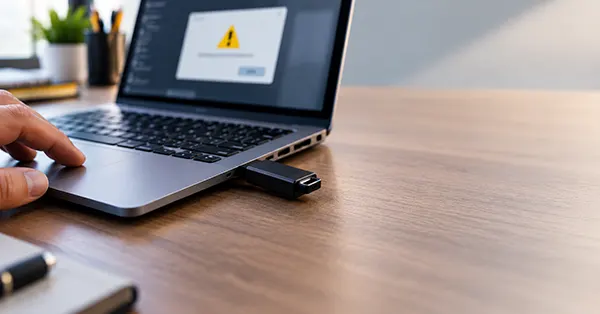
USB pide formatear
Conectas tu memoria USB o tu disco externo y Windows muestra un aviso: «Debe formatear el disco en la unidad antes de poder usarlo». El botón «Formatear disco» está a un clic y la tentación de aceptar es grande, sobre todo si tienes prisa. Pero aceptar sin pensarlo puede complicar mucho la recuperación de tus archivos.
En este artículo aprenderás por qué aparece el mensaje, qué puedes hacer de forma segura en los primeros minutos, cuándo conviene detenerte y pedir ayuda, y cómo evitar que te vuelva a pasar. Una advertencia honesta desde el inicio: nadie puede garantizar la recuperación sin ver la unidad, porque cada caso depende del daño real. Lo que sí existe son decisiones que mejoran o empeoran tus posibilidades.
¿Por qué tu USB o disco externo pide formatear?
Toda unidad de almacenamiento usa un sistema de archivos: una especie de índice que le dice al equipo dónde está cada documento, foto o carpeta, igual que el índice de un libro indica en qué página está cada capítulo. Cuando Windows no logra leer ese índice, no sabe qué hay dentro y te ofrece crear uno nuevo, es decir, formatear.
Que Windows no pueda leer el índice no significa, por sí solo, que los archivos hayan desaparecido. Tampoco es una señal que se deba ignorar. Entre las causas más frecuentes están:
- Expulsar la unidad sin usar la opción «Quitar hardware de forma segura».
- Un corte de energía o una desconexión mientras se copiaban archivos.
- Sectores defectuosos, es decir, zonas de la memoria que ya no responden bien.
- Una tabla de particiones dañada (el mapa que indica cómo está dividida la unidad).
- Fallas físicas del conector, del controlador o de la propia memoria.
Cuando el daño al índice es serio, Windows puede mostrar la unidad como RAW (una unidad «cruda», sin un formato que el sistema reconozca). Queda inaccesible, aunque en muchos casos los datos sigan físicamente en ella.
Qué NO hacer cuando aparece el mensaje
Las primeras decisiones pesan más que las siguientes. Evita estas:
- No pulses «Formatear disco». Crea una estructura nueva y complica la recuperación posterior.
- No guardes ni copies archivos nuevos en la unidad. Cada escritura puede sobrescribir datos que todavía se podrían rescatar.
- No instales programas de recuperación dentro de la misma unidad que quieres rescatar.
- No la conectes y desconectes una y otra vez si hace ruidos, se calienta o se desconecta sola: puede haber una falla física y cada intento la empeora.
- No lances herramientas de reparación a ciegas si los archivos son críticos. Reparar modifica la unidad; copiar primero es más seguro.
Pasos seguros: qué hacer ahora
1. Descarta lo simple
Desconecta la unidad, espera unos segundos y conéctala en otro puerto USB, de preferencia directo al equipo y no a un hub o extensión. Luego pruébala en otro computador. Si allí se abre con normalidad, el problema está en el equipo y no en la unidad.
2. Revisa cómo la ve el sistema
Abre Administración de discos (clic derecho sobre el botón Inicio) y busca tu unidad. Si aparece como RAW o como espacio «Sin asignar», el sistema de archivos o la partición están dañados. Anota lo que ves: es información útil para un especialista. Desde ahí no inicialices ni formatees nada.
3. Busca señales de falla física
Ruidos (en discos externos mecánicos), calor excesivo, desconexiones repetidas o una unidad que tarda mucho en aparecer son señales de alerta. Con cualquiera de ellas, deja de usarla: insistir puede convertir un problema lógico en uno físico.
4. Si los archivos importan, copia antes de reparar
Lo más prudente es rescatar lo que se pueda hacia otro disco antes de intentar arreglar nada. Existe software de recuperación que escanea la unidad sin escribir en ella: instálalo en tu computador (nunca en la unidad afectada) y guarda lo recuperado en un destino distinto. Si no te sientes seguro con este paso, es el momento de detenerte y consultar.
5. Reparar con CHKDSK, solo si ya tienes copia o los datos no son críticos
Windows incluye CHKDSK, una utilidad que revisa y corrige errores del sistema de archivos. Se ejecuta desde el Símbolo del sistema, como administrador, con este formato, donde E es la letra de tu unidad:
chkdsk E: /f
Tres advertencias. CHKDSK no funciona en unidades RAW (mostrará el aviso «CHKDSK no está disponible para unidades RAW»). No lo interrumpas a la mitad, porque puede agravar la corrupción. Y recuerda que repara el sistema de archivos: no está pensado para recuperar datos perdidos.
6. Formatear, al final
Solo cuando tus archivos estén a salvo en otro lugar tiene sentido formatear. Si usarás la memoria en Windows, Mac, televisores o cámaras, exFAT suele ser una opción compatible.
¿Cuándo conviene acudir a un especialista?
- Los archivos son de trabajo, fotos o documentos que no tienen otra copia.
- La unidad hace ruidos, se calienta o se desconecta sola.
- No aparece en Administración de discos o aparece con una capacidad extraña.
- Ya intentaste reparar o formatear y los archivos no están.
- Los archivos podrían servir como evidencia en un caso legal o laboral. En ese caso no los manipules: un profesional trabaja sobre una copia y documenta cada paso para preservar la cadena de custodia (el registro de quién tuvo la evidencia y qué se hizo con ella).
Un servicio serio de recuperación de datos evalúa primero la unidad y te explica qué es posible. Ningún proveedor responsable puede prometer resultados garantizados: depende del daño, del tiempo transcurrido y de lo que se haya escrito encima.
Cómo evitar que vuelva a pasar
- Usa siempre «Quitar hardware de forma segura» antes de desconectar.
- No dejes que la USB sea la única copia de tus archivos. Aplica la regla 3-2-1: tres copias, en dos tipos de soporte distintos, una de ellas fuera de tu oficina o casa.
- No copies archivos grandes con la batería casi agotada o con riesgo de corte eléctrico.
- Reemplaza las memorias antiguas o las que ya hayan fallado antes.
- Revisa de vez en cuando que tus archivos importantes abran correctamente.
Preguntas frecuentes
¿Pierdo mis archivos si acepto formatear?
Puede ocurrir. Un formateo rápido suele reconstruir el índice sin borrar de inmediato todo el contenido, y en ese caso a veces es posible recuperar archivos, pero no es seguro. Un formateo completo o cualquier escritura posterior reducen esas posibilidades. Lo recomendable es no formatear hasta tener tus archivos a salvo.
¿Una USB que pide formatear está dañada físicamente?
No necesariamente. Muchas veces es un daño lógico (del índice) causado por una expulsión incorrecta o un corte de energía, pero también puede existir una falla física. Las señales descritas arriba ayudan a distinguirlos; el diagnóstico definitivo requiere revisar la unidad.
¿Puedo usar CHKDSK primero?
Puedes, si los archivos no son críticos o ya tienes una copia. Si importan y no tienes respaldo, copia primero lo que se pueda. Recuerda que CHKDSK no está disponible para unidades RAW.
frena antes de formatear
Un mensaje que pide formatear no significa el final de tus archivos, pero sí es el momento de frenar. Desconecta la unidad, no escribas nada en ella y decide con calma: si los datos son importantes, lo más seguro es evaluar antes de reparar.